1.32GB 的安装包,解压之后还得再摊开 3.1GB 的系统镜像,那东西相当于把一台安卓手机的系统整套塞进硬盘,这是我点开 ApkStart 仓库时的第一反应:这跟轻量两个字,差得有点远。
下面三分钟,我把它是什么、能跑什么、值不值得腾出四个多 G,一次说清。
ApkStart 是开源工具,把安卓 APK 装进 Windows 桌面,双击即开,底层是 Google 官方的 Android Emulator。
仓库在 GitHub 上,地址是 RoutineMiku/apkstart,MIT 许可的个人项目,安装包在 Releases 页。
下面这些数字来自它的 README 和仓库公开数据,2026 年 11 月 13 日读的。
可它现在被不少人当成“不用装模拟器”的替代品在传,我自己刷到的几篇介绍 ApkStart 的稿子,标题也都是这个说法。
它确实不装第三方的模拟器,它自己装的那个,就是官方那一套,差的只是措辞。Windows 上跑安卓应用这件事,虚拟化那一层它一步没省,省的是入口。
这台机器我没有,所以下面每个数字都标了出处。
Windows 上跑安卓应用,它省掉的是控制台,不是虚拟化
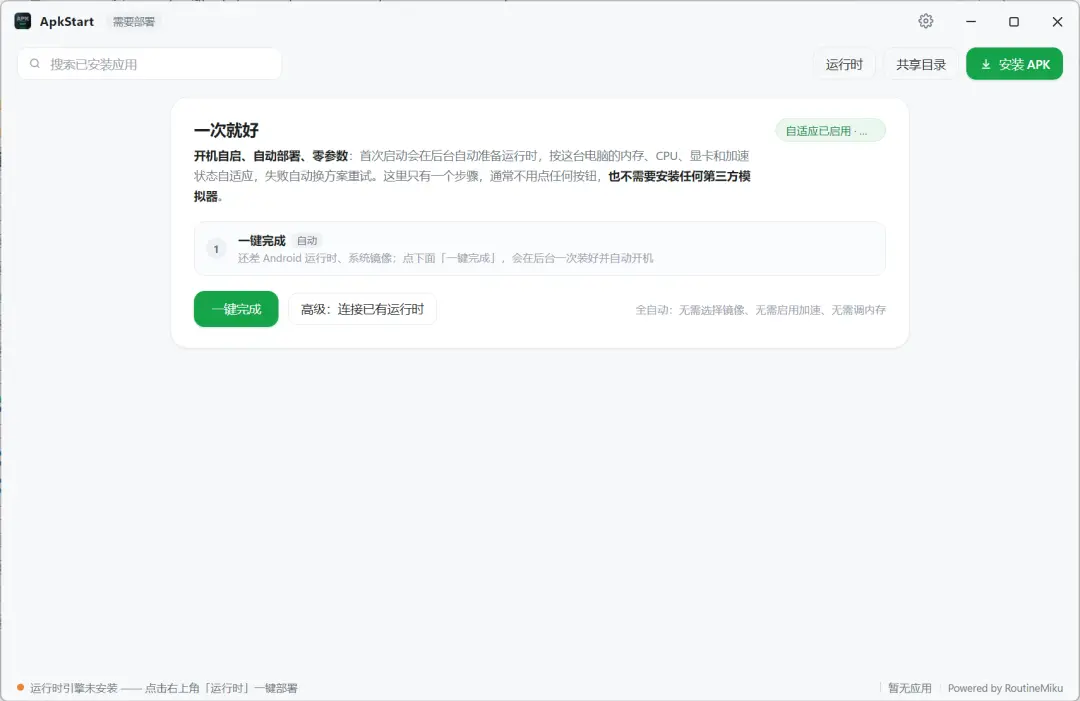
所谓控制台,就是打开模拟器、新建一个安卓设备、点启动、等它慢慢开机那一套。作者在 RoutineMiku/apkstart 的 README 里写得很直白,这个项目不是从零实现的虚拟机底层,安卓内核、GPU 转译、ART 运行时这三样都是数年级别的工程,他选择站在 AOSP、QEMU 和 adb 的肩膀上。
真正自己写的那部分,是壳。壳里干的活不少,连 ZIP、PNG、ICO、AXML 这些格式的解析都是手写的,作者的原话是壳层零第三方依赖。
说白了,就是给 Android Emulator 套了层壳。
账得这么算:安装包 1.32GB,首次启动把镜像展开到 3.1GB,两块加起来 4.4GB 出头,另有一块按需增长的数据分区,上限 4GB,装的应用越多占得越多,安装包本身装完就可以删。我把这个区分看得挺重,因为它决定了这东西适合谁,也决定了大家那 4.4GB 该不该花。
想省硬盘的人装它会失望,想省掉那套模拟器操作的人,才会觉得值。
值不值,看用途。
双击 APK 就装,一个安卓应用一个窗口,省的是哪种麻烦
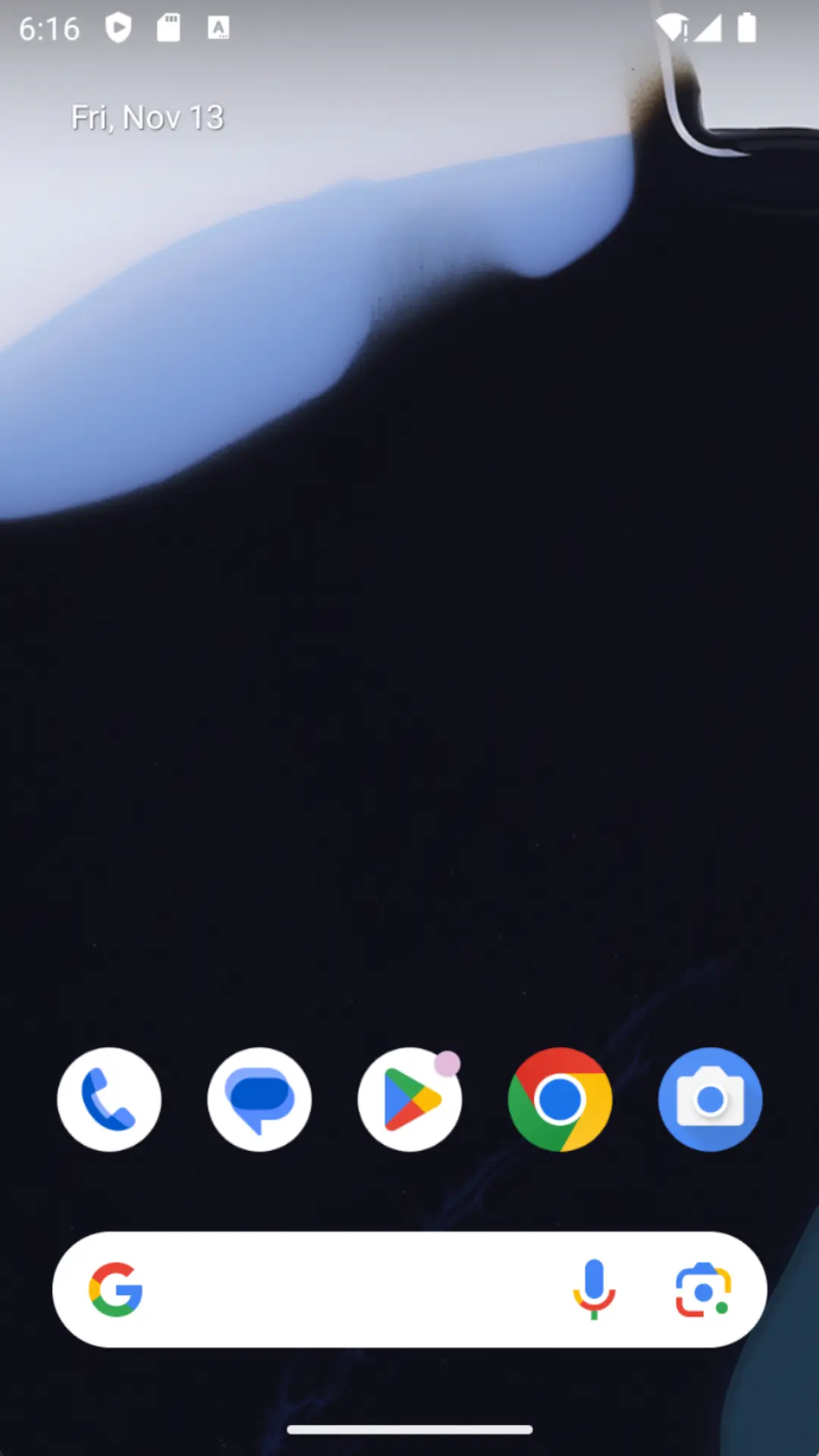
装完它会问一句要不要把 APK 交给它打开,点同意,之后在资源管理器里双击任何 APK,它自己解析、安装,从包里把图标提出来转成多尺寸 ICO,往桌面扔一个快捷方式。
装完在开始菜单里搜应用名能直接搜到,任务栏按应用分组,这一步跟本地软件已经没区别了。
每个应用单独开一个窗口,标题和图标都换成应用自己的,竖屏比例摆好,按 F11 能铺满屏幕高度。它不是在投屏,是给那个应用单独开了一扇窗。
窗口大小按应用分别记住,下次打开还是上次那个尺寸。共享的那个文件夹是双向的,电脑这边在你的用户文件夹里,叫 ApkStartShared,安卓那边在应用里点“打开文件”能看到同名的一份。
哦对了,它不是真把文件夹接进安卓,是隔几秒同步一次,别拿它传正在编辑的大文件。
网络这块没搞花样,走主机网卡,不在 Windows 上多插一块虚拟网卡。
省心,也是价值。
我这么看:它真正替掉的不是模拟器的性能,是“为了看一眼,先学一套模拟器怎么用”这件事。
ARM 兼容模式管到哪,得看应用自己让不让
安卓应用现在最大的坑,是只带 ARM 原生库的包,装机时直接甩你一句架构不匹配。那意思是这包里的底层库,你的电脑不认。
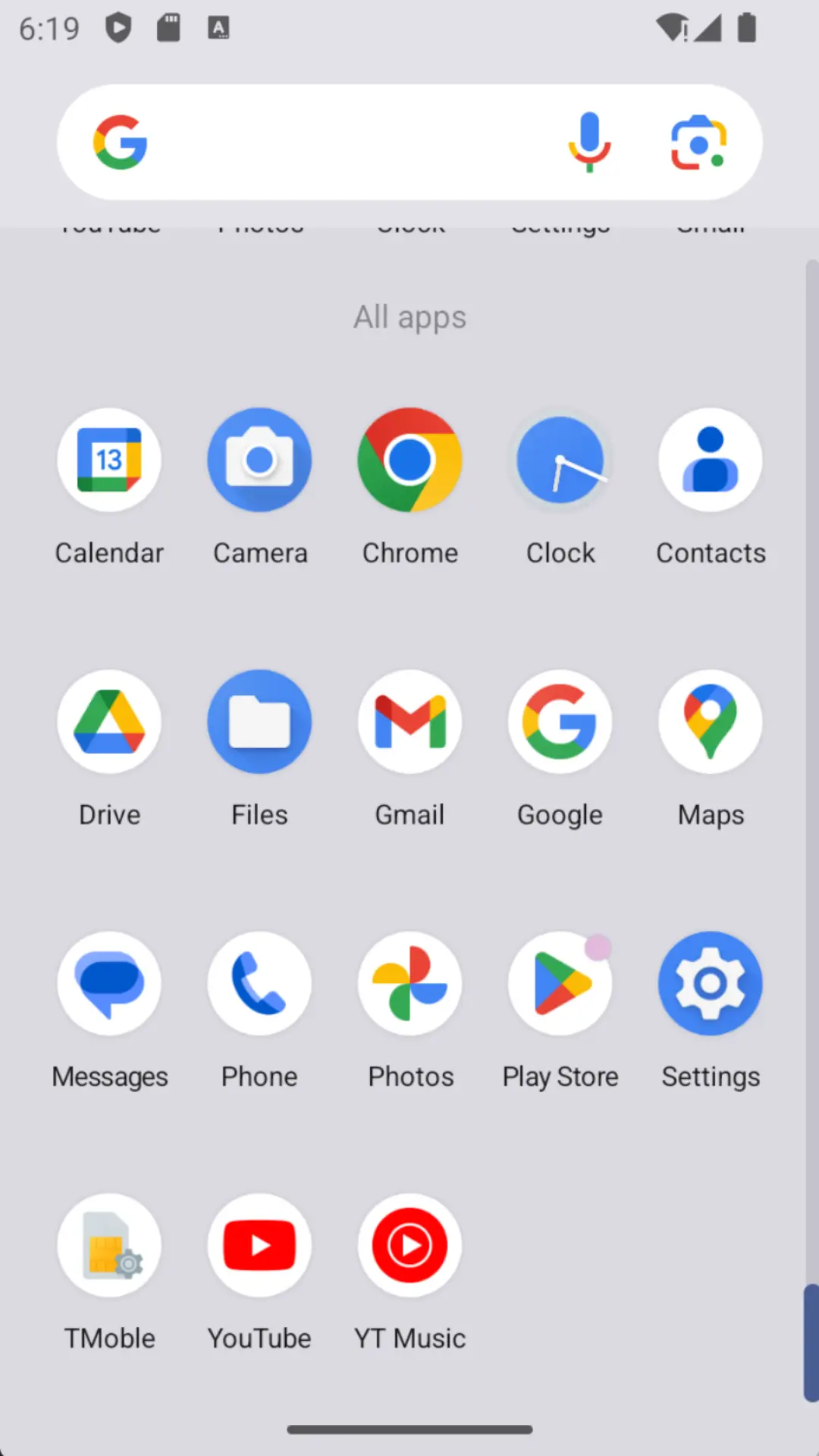
ApkStart 的办法是在设置里开“ARM 兼容模式”,切到 Android 14 的 Google Play 镜像,那里面带了新版翻译层,负责把 ARM 指令翻成 x86 能懂的话。
红果免费短剧就是这类包,包名 com.phoenix.read,只有 arm64-v8a 一种架构;作者说在旧的 API 30(Android 11)镜像上,点完隐私协议就崩,崩在翻译层的一个断言上。
换成 Android 14 镜像之后,按作者自己的说法,能装、能进推荐流、能播、滑着切视频不崩。这台机器我没有,所以这一段只能给到这个程度,再往下的话我说不出口。
反模拟检测是另一回事,作者也写明了,个别应用会强制校验真实传感器或基带,这类仍然可能受限。我个人的判断是,银行、支付这类把风控看得极重的应用,大概率就落在这一档。
真拿它跑银行 App,多半是白装。
硬件加速是第二道坎,机器上有 AEHD 驱动,或者开着 Windows 的虚拟机平台,它就走硬件;两样都没有,自动退回软件渲染,那个慢是躲不掉的。内存和核心数按物理内存自己推,2 到 4G、2 到 4 核。
慢,是实打实的。
不确定自己有没有?Ctrl+Shift+Esc 打开任务管理器,性能那一页点 CPU,右下角写着“虚拟化:已启用”,就说明能走硬件。
该不该装 ApkStart,算三笔账
硬盘这关先过,4.4GB 起步,硬开销,省不掉,大家别指望装完只剩一个安装包的体积。
时间这笔反而好看,完整版把运行时全打包了,装完零下载,首次启动展开镜像大约 20 秒,之后不再联网下载任何东西。轻量版正相反,包只有 100MB 出头,第一次启动才在后台拉运行时。
轻量版省的是第一次下载,运行时落地之后硬盘照样占。
替代方案这笔最容易漏。要是只为了追短剧,红果本来就有网页版,进度还能同步,那这 4.4GB 换来的只是一点点顺手,不太值。
反过来,要跑的是没有网页版、也没有电脑版的安卓应用,又希望它像本地软件那样躺在桌面和任务栏里,这套壳的价值就出来了。
有个更朴素的分界线:多数人的卡,不是因为模拟器没调好,是因为本来就不该走模拟器这条路。这话听着扎人,但确实是我翻完一圈社区帖子之后最深的感受。
网页版能解决的事,别去开模拟器;网页版解决不了的,才轮到它上场。
成熟的模拟器功能更全、社区更大,遇到问题有人问,这点它比不了。它换的不是功能,是那个“看不见模拟器”的体验。
项目的成色也得说一句,仓库 2026 年 10 月 29 日建的,到 11 月 13 日 146 个 star、14 个 fork、3 个待处理 issue。十五天,0.x 版本,这阶段能跑通已经不容易,但当日常工具用还早。
安装包在仓库的 Releases 页,当前版本 0.2.2,只支持 64 位的 Windows;代码是 MIT 许可,不收费,完整版装到当前用户目录,不需要管理员权限。
东西不新,用处是真的。
别当成熟工具用,真冲着“装完就不用管”去的人,先掂量一下 0.x 这三个字,不然会闹心。
当然了,手上要是有台开着虚拟化的 Windows,平时又确实有一两个手机上才有的应用要在电脑上用,它值得放进收藏夹。
东西适合谁,其实一句话能说完:不想每次开机都先打开一个模拟器控制台,只想双击一个图标就把事办了的人。我的答案是:只追短剧的别装,红果有网页版;有一两个手机独占应用的,装,这 4.4GB 花得值。
反正这类小工具的价值从来不在参数表上,在它替你把哪一段麻烦给抹掉了。
想听听大家的用法,如果你正在为某个只能在手机上用的应用找电脑上的落脚点,不妨说说是什么,看看有没有比装一整套运行时更省的路。
要是觉得这篇把账算清楚了,麻烦动动小手点个在看,让更多还在模拟器里折腾的人少走一段弯路。